Captures d'écran
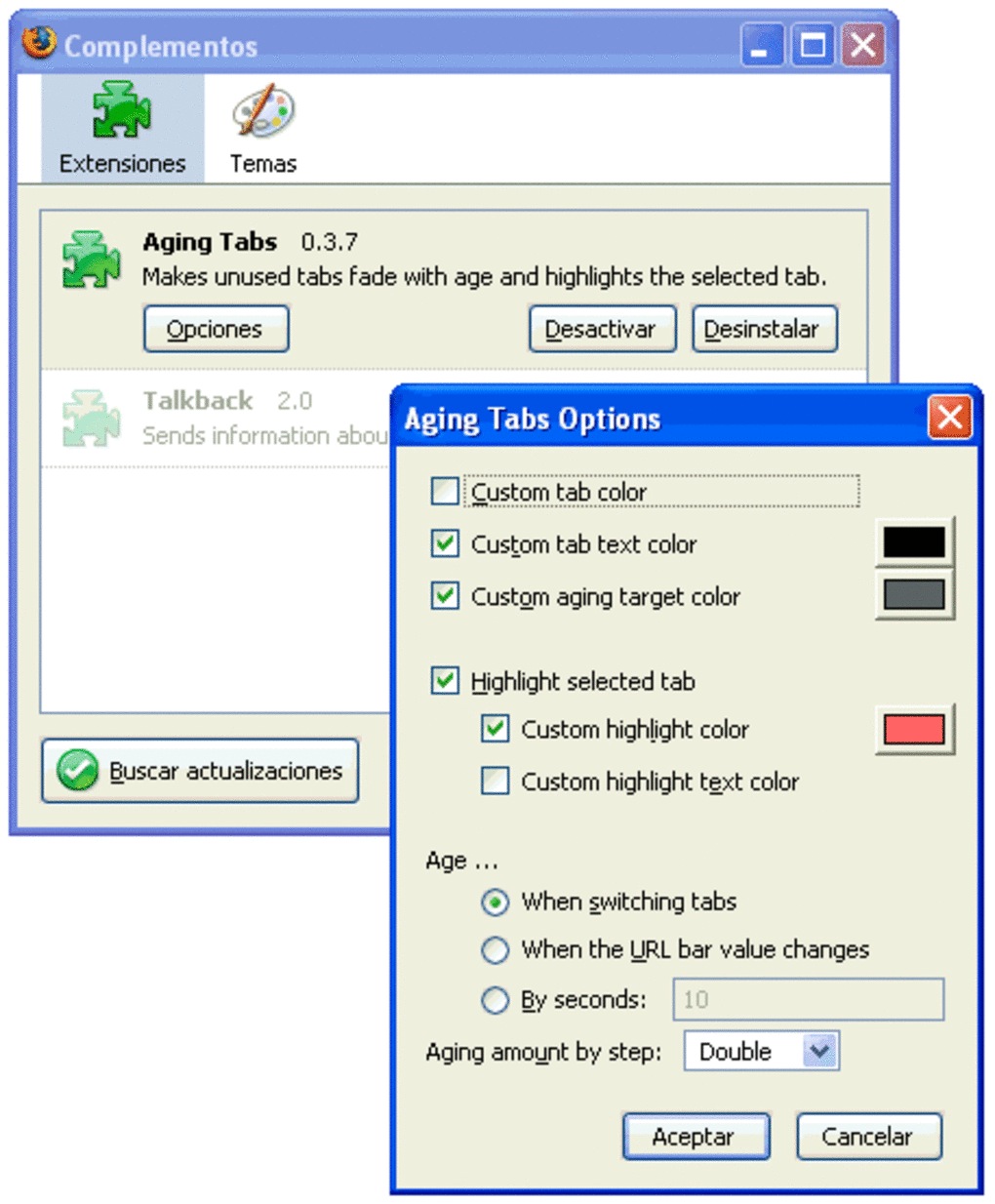
Détails de l'application
- Version
- 0.7.1
- Taille
- 29.83 KB
- Mis à jour
- July 15, 2022
- Requiert
- Windows XP
- Langue
- English
- Licence
- Free
- Développeur
- Visit Website
- Catégorie
- Windows OS
SoftPas en:
Ce produit est également disponible dans les langues suivantes :
À propos de Aging Tabs
Télécharger Aging Tabs – Gestionnaire d’onglets Firefox, codage couleur, extension gratuite
Aperçu
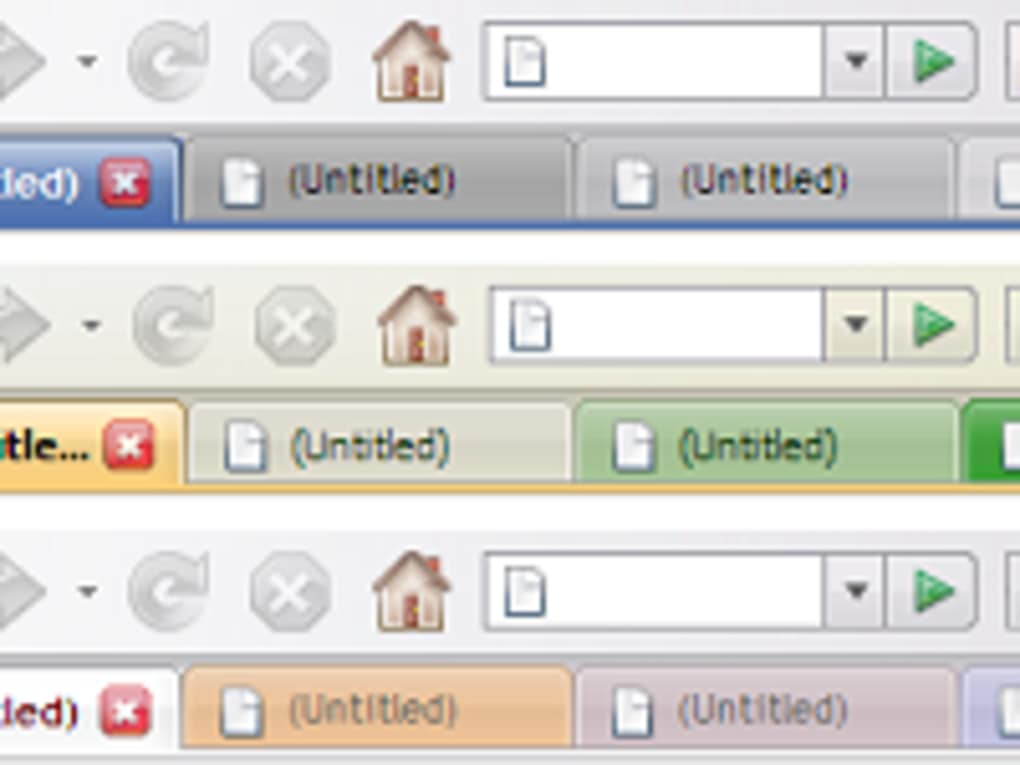
Les utilisateurs de Firefox apprécient la flexibilité des onglets, mais à mesure que le nombre de pages ouvertes augmente, il devient plus difficile de se souvenir quel onglet est ouvert depuis le plus longtemps ou lesquels sont devenus obsolètes. Aging Tabs est une extension légère et gratuite qui apporte une frise visuelle à votre session de navigation en changeant la couleur de chaque onglet au fil du temps. Au moment où un onglet est ouvert, il reçoit une couleur fraîche ; après une période définie par l’utilisateur — allant de quelques minutes à plusieurs heures — la couleur passe progressivement à une teinte « ancienne » pré‑sélectionnée. Cette approche simple de dégradé de couleur vous donne une indication instantanée de l’âge d’un onglet, vous aidant à décider quand le fermer ou le revisiter. Bien que le concept ne soit pas révolutionnaire, l’implémentation est étonnamment fluide, ne nécessitant aucune permission supplémentaire au-delà de ce que Firefox fournit déjà pour la gestion des onglets. L’extension prend également en charge des palettes de couleurs personnalisées, vous permettant d’adapter le dégradé d’âge à votre thème personnel ou à vos besoins d’accessibilité. De plus, Aging Tabs peut agir comme un économiseur de mémoire indirect ; en vous rappelant les onglets de longue date, il vous incite à les consolider ou les fermer, ce qui peut réduire l’utilisation de la RAM causée par un flot de pages inactives. Que vous soyez un utilisateur avancé jonglant avec des dizaines d’onglets de recherche ou un navigateur occasionnel qui souhaite simplement une barre d’onglets plus propre, Aging Tabs ajoute une couche supplémentaire d’organisation sans encombrer l’interface. Son design minimaliste respecte l’apparence native de Firefox tout en offrant des informations fonctionnelles que de nombreux utilisateurs trouvent étonnamment utiles après les premiers jours d’utilisation.
Fonctionnalités clés
Aging Tabs propose un ensemble ciblé de fonctionnalités conçues pour améliorer la visibilité des onglets et l’efficacité du navigateur. Voici un aperçu détaillé de ce que l’extension offre, chaque élément étant conçu pour améliorer l’expérience de navigation quotidienne.
- Fondu dynamique des couleurs : les onglets passent en douceur d’une couleur « nouvelle » à une couleur « ancienne » selon un intervalle de temps défini par l’utilisateur.
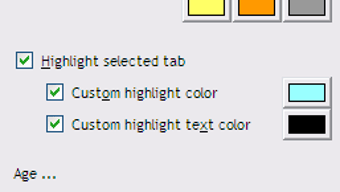
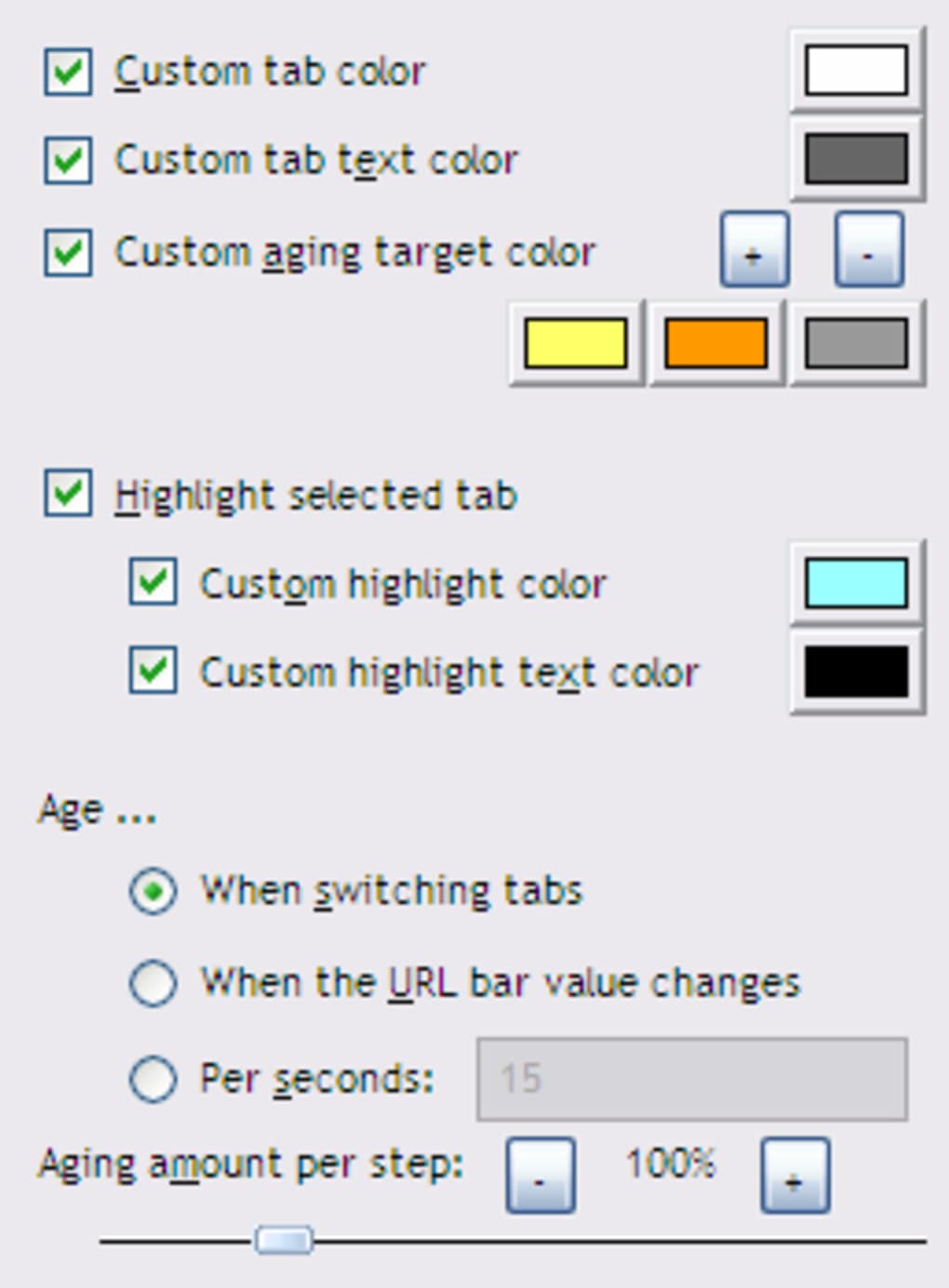
- Palettes de couleurs personnalisées : choisissez n’importe quelle combinaison de couleurs de départ, intermédiaires et finales, ou utilisez des thèmes prédéfinis pour les modes clair, sombre ou à contraste élevé.
- Indicateur d’âge par onglet : survoler un onglet affiche une infobulle avec le temps exact pendant lequel l’onglet est ouvert, jusqu’à la minute près.
- Réinitialisation automatique au rechargement : rouvrir un onglet fermé ou rafraîchir une page redémarre le cycle de couleur, le traitant comme un nouvel onglet.
- Performance à faible impact : l’extension s’exécute en arrière-plan avec une charge CPU ou mémoire négligeable, garantissant que Firefox reste rapide.
- Panneau de configuration simple : tous les paramètres sont accessibles depuis une seule page d’options épurée dans le gestionnaire d’extensions de Firefox.
- Prêt pour la synchronisation : les paramètres peuvent être synchronisés entre appareils via Firefox Sync, conservant votre schéma de couleurs cohérent sur chaque installation.
- Transparence open‑source : le code est hébergé publiquement, permettant aux utilisateurs de l’auditer ou de contribuer aux améliorations.
Guide d’installation et d’utilisation
Commencer avec Aging Tabs est simple. Suivez ces instructions étape par étape pour télécharger, installer et personnaliser l’extension pour une utilisation optimale.
- Télécharger l’extension : Visitez la page officielle des modules complémentaires Mozilla pour Aging Tabs et cliquez sur le bouton « Ajouter à Firefox ». Le téléchargement est gratuit et sécurisé par le processus de validation de Mozilla.
- Accorder les permissions : Firefox vous demandera de confirmer les permissions requises — principalement l’accès aux informations des onglets. Cliquez sur « Ajouter » pour approuver.
- Configuration initiale : Une fois installé, une nouvelle icône apparaît dans la barre d’outils. Cliquez dessus et sélectionnez « Options » pour ouvrir le panneau de configuration.
- Définir le schéma de couleurs : Choisissez une couleur de départ (par ex., vert vif) pour les onglets nouvellement ouverts et une couleur finale (par ex., gris doux) pour les onglets plus anciens. Optionnellement, définissez une couleur intermédiaire pour un dégradé plus fluide.
- Définir l’intervalle de vieillissement : Décidez à quelle vitesse la couleur doit évoluer — les choix courants sont 30 minutes, 1 heure ou 2 heures. Vous pouvez également spécifier une durée personnalisée en minutes.
- Activer les horodatages dans les infobulles : Activez l’option « Afficher l’infobulle d’âge » si vous souhaitez obtenir les données exactes du temps d’ouverture en survolant un onglet.
- Enregistrer et appliquer : Cliquez sur « Enregistrer » pour appliquer les modifications. Les onglets existants seront immédiatement mis à jour pour refléter les nouveaux paramètres de couleur en fonction de leur âge actuel.
- Utilisation régulière : Au fur et à mesure que vous naviguez, observez la barre d’onglets changer progressivement. Lorsqu’un onglet atteint la couleur « ancienne », réfléchissez s’il doit rester ouvert. Fermer les onglets obsolètes peut libérer de la RAM et garder votre flux de travail ordonné.
L’extension prend également en charge Firefox Sync. Si vous utilisez plusieurs appareils, activez « Synchroniser les paramètres » dans le panneau d’options et votre schéma de couleurs ainsi que vos préférences d’intervalle seront automatiquement propagés aux autres installations de Firefox où Aging Tabs est activé. Si vous avez besoin de réinitialiser l’extension, le bouton « Restaurer les valeurs par défaut » rétablira tous les paramètres à la configuration originale.
Compatibilité, avantages et inconvénients
Aging Tabs est conçu spécifiquement pour la version de bureau de Mozilla Firefox. Il fonctionne sous Windows 10/11, macOS 10.15 (Catalina) et versions ultérieures, ainsi que sur les distributions Linux qui prennent en charge Firefox ESR ou le canal de version standard. L’extension ne prend actuellement pas en charge Firefox pour Android ou iOS, car ces plateformes disposent d’une API d’extension différente. Pour des performances optimales, assurez‑vous d’utiliser Firefox version 78 ou plus récente ; les versions plus anciennes peuvent ne pas disposer des API WebExtension nécessaires à la manipulation des couleurs.
Avantages
- Méthode visuellement intuitive pour suivre l’âge des onglets.
- Palettes de couleurs entièrement personnalisables pour correspondre à n’importe quel thème.
- Léger avec un impact négligeable sur la vitesse du navigateur.
- Les horodatages dans les infobulles fournissent des informations d’âge précises.
- Compatible avec la synchronisation pour une expérience cohérente sur tous les appareils.
- Gratuit et open‑source, avec des mises à jour régulières du développeur.
Inconvénients
- Pas encore de prise en charge de Firefox mobile (Android/iOS).
- Le fondu des couleurs peut être moins perceptible pour les utilisateurs malvoyants s’il n’est pas configuré correctement.
- Dépend de la discipline de l’utilisateur pour fermer les anciens onglets ; l’extension n’automatise pas la fermeture des onglets.
- Limité au signalement basé sur la couleur ; ne fournit pas de métriques supplémentaires comme l’utilisation de la mémoire par onglet.
Questions fréquentes
Puis-je utiliser Aging Tabs sur Firefox pour Android ?
Non. L’API WebExtension actuelle pour Android ne prend pas en charge les fonctions de coloration des onglets utilisées par Aging Tabs. Une version compatible avec les mobiles pourrait être publiée à l’avenir.
Comment Aging Tabs affecte-t-il les performances de Firefox ?
L’extension est conçue pour avoir un impact faible. Elle ne lit que les horodatages de création des onglets et met à jour les couleurs CSS, ce qui consomme très peu de CPU et de mémoire. Les utilisateurs ne remarquent généralement aucune lenteur.
Puis-je définir différents schémas de couleurs pour différentes fenêtres ?
Actuellement, le schéma de couleurs est appliqué globalement à toutes les fenêtres de Firefox. De futures mises à jour pourraient introduire des profils par fenêtre.
Existe-t-il un moyen d’exporter mes paramètres ?
Les paramètres sont stockés dans le système Sync de Firefox. En activant Sync, votre configuration est automatiquement sauvegardée et peut être importée sur un autre appareil.
Que se passe-t-il avec la couleur lorsqu’on recharge un onglet ?
Recharger un onglet réinitialise son compteur d’âge, de sorte que l’onglet revient à la couleur « nouvelle » comme s’il venait d’être ouvert.
Conclusion et appel à l’action
Aging Tabs comble une niche subtile mais précieuse dans l’écosystème Firefox. En transformant le passage invisible du temps en un indice visuel clair, il aide les utilisateurs à garder un espace de travail plus propre, réduit la tentation de laisser des onglets oubliés ouverts, et peut même contribuer à diminuer la consommation de mémoire. Bien qu’il ne remplace pas les outils de gestion d’onglets plus complets, sa simplicité et sa facilité d’utilisation en font un excellent ajout pour quiconque souhaite un aperçu rapide de la longévité des onglets sans quitter le navigateur. Si vous vous retrouvez souvent avec des dizaines d’onglets et que vous vous demandez « Ai‑je ouvert cela hier ? », la réponse est désormais littéralement codée par couleur.
Prêt à offrir une nouvelle perspective à vos onglets Firefox ? Téléchargez Aging Tabs dès aujourd’hui, personnalisez les couleurs pour correspondre à votre flux de travail, et commencez à remarquer quels onglets méritent réellement une place dans votre routine de navigation.
Pros: Retour visuel intuitif, hautement personnalisable, léger.
Cons: Pas de prise en charge mobile, limité aux signaux de couleur uniquement.
Note globale : 4/5 – un module gratuit intéressant pour les utilisateurs avancés.
Guides et tutoriels
Comment installer Aging Tabs
- Cliquez sur le bouton Télécharger ci-dessus.
- Une fois redirigé, acceptez les conditions et cliquez sur Installer.
- Attendez la fin du téléchargement de Aging Tabs sur votre appareil.
Comment utiliser Aging Tabs
Ce logiciel est principalement utilisé pour les fonctionnalités décrites ci-dessus. Ouvrez l'application après l'installation pour explorer ses capacités.
Avis des utilisateurs
Aucun avis pour le moment. Soyez le premier à partager votre expérience.
Vous aimerez peut-être aussi
plus
Llama 2
Free-to-use large language model As the new addition to Meta’s arsenal of langua...

NotebookLM
Revolutionizing the note-taking and idea-generation process NotebookLM is an exp...

Github co pilot
AI-inspired software development and coding platform GitHub Copilot is a browser...

Google Gemma
Google’s lightweight AI models Introducing Google Gemma , a family of cutting-ed...

AI Image Enlarger
A free app for Windows, by ai-image-larger. AI Image Enlarger is a free software...

DALL E
AI-driven text-to-image transformation engine DALL·E is a free graphic and desig...